
documentation technique : infrastructure Active Directory + OPNsense sous Promox VE
DOCUMENTATION TECHNIQUE
Infrastructure Active Directory + OPNsense
Déploiement sous Proxmox VE
Date: 10/02/2026
Version: 1.0
Valentino ZULIANI
Table des matières :
1. Introduction
1.1 Objectif du document
Ce document détaille l'architecture, la configuration et les procédures de déploiement d'une infrastructure comprenant un serveur Active Directory et un pare-feu OPNsense, hébergés sur une plateforme de virtualisation Proxmox VE.
1.2 Périmètre
Cette infrastructure couvre les composants suivants :
2. Architecture globale
2.1 Vue d'ensemble
L'infrastructure repose sur une architecture à trois niveaux :
1. Hyperviseur Proxmox VE (couche physique/virtualisation)
2. Pare-feu OPNsense (couche réseau/sécurité)
3. Services Active Directory (couche applicative/authentification)
2.2 Schéma de réseau
3. Configuration Proxmox VE
3.1 Spécifications matérielles requises
3.2 Installation de Proxmox VE
3.2.1 Téléchargement et préparation
1. Télécharger l'ISO Proxmox VE depuis https://www.proxmox.com/downloads
2. Lancer sur l’iso en KVM over IP
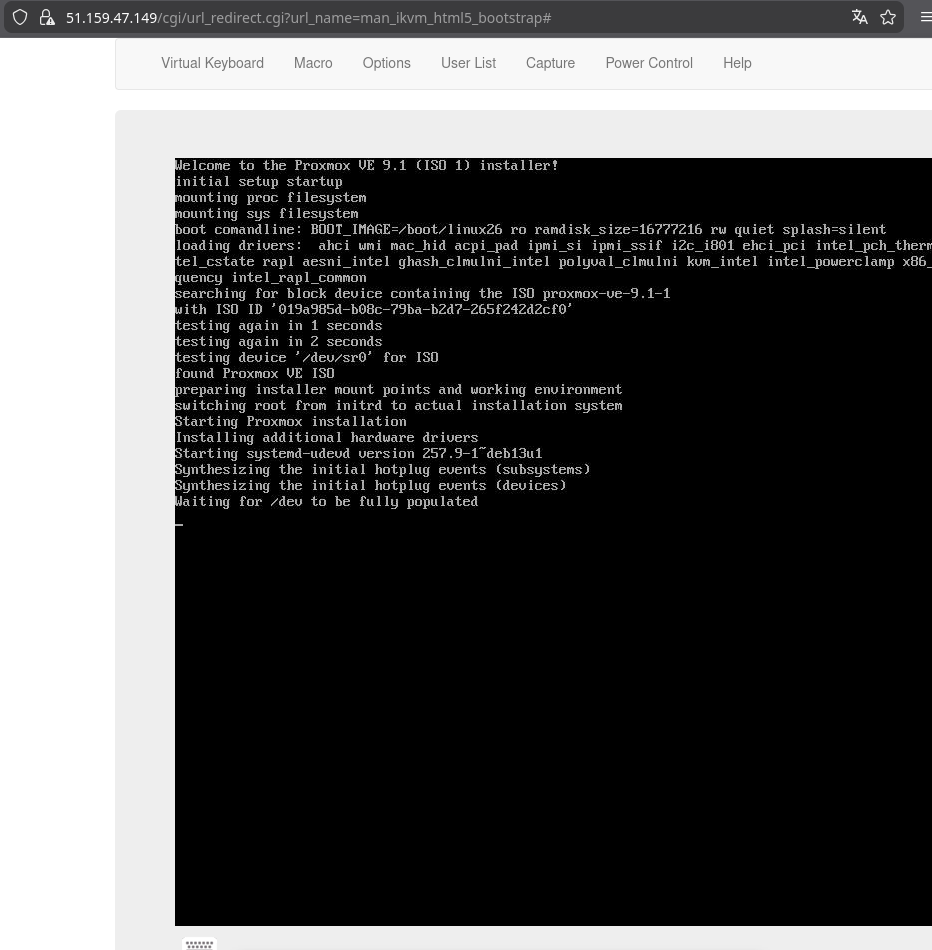
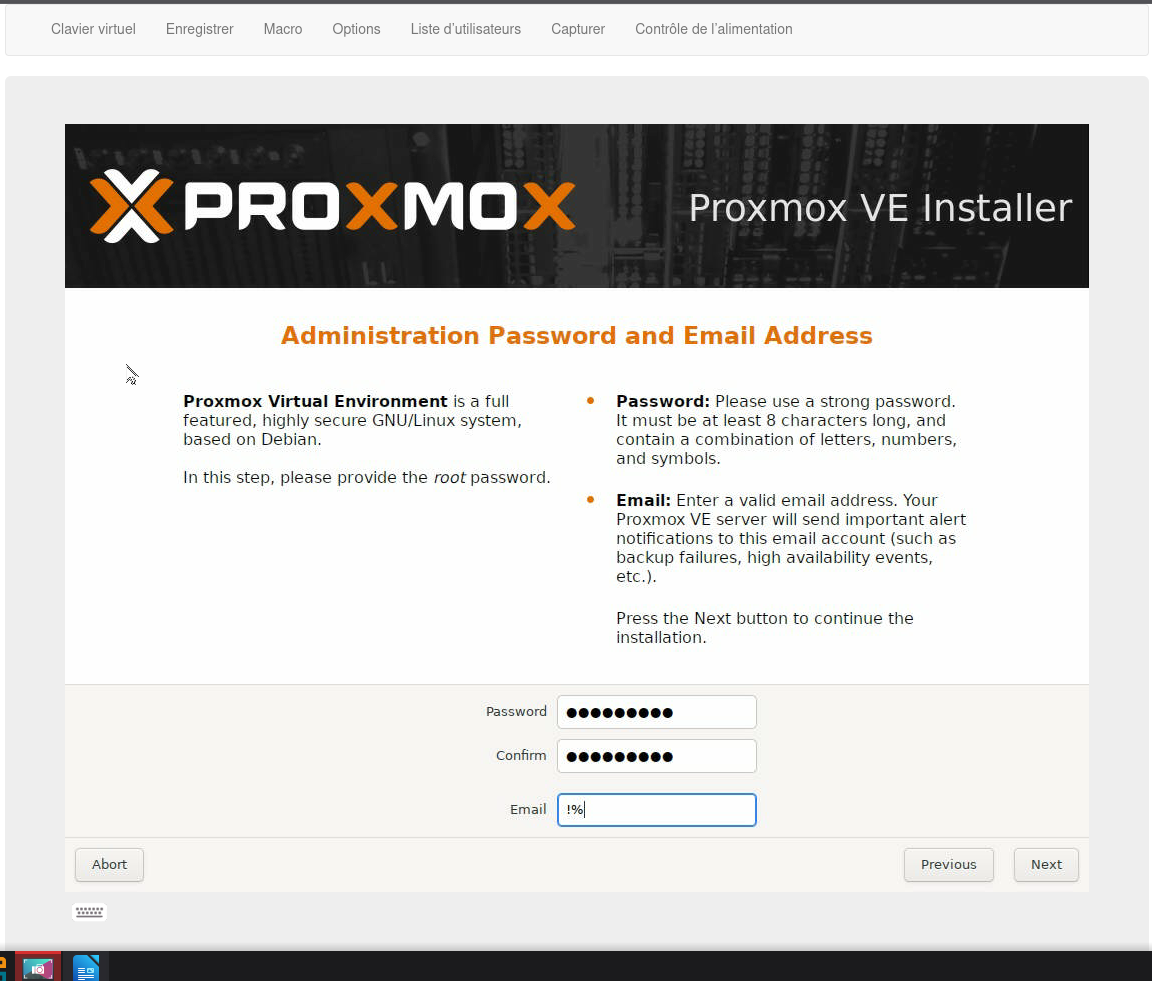
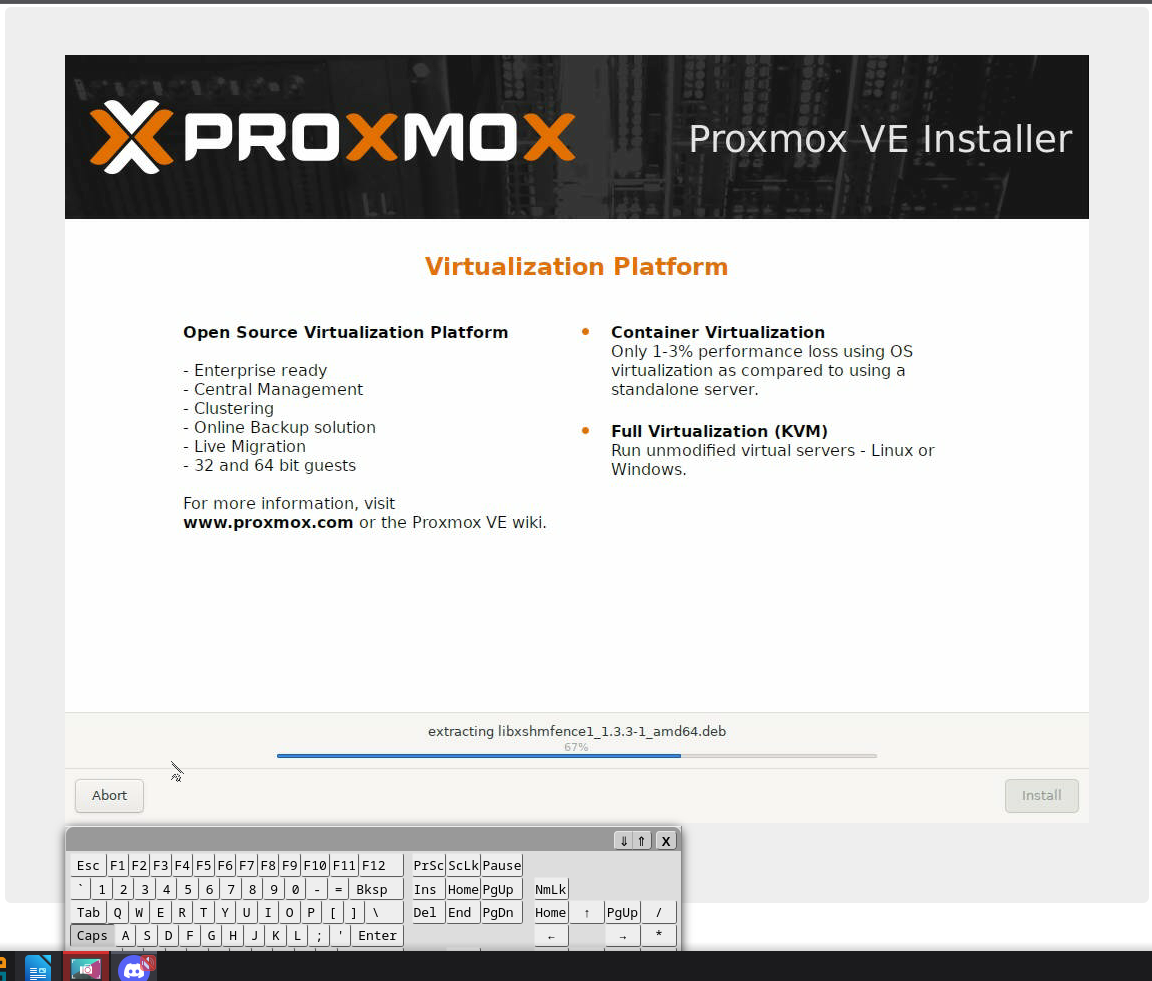
3.Suivre l'installation classique d'un système Linux/debian les étapes clefs sont :
- Accepter les termes de licence (EULA)
- Choisir le disque cible pour l'installation
- Configurer les paramètres de localisation (pays, fuseau horaire, clavier)
- Définir le mot de passe root et l'adresse email de l'administrateur
- Configurer l'interface réseau
3.3.1 Accès à l'interface web
L'interface de gestion est accessible via le port 8006 depuis l’IP
Identifiant par défaut : root
Mot de passe : changer lors de l'installation