# Mise en place d'un OpenVAS
# Procédure d'installation
#### **I. Introduction**
**OpenVAS (Greenbone Vulnerability Management – GVM) est un outil open-source permettant d’analyser les vulnérabilités sur un réseau.**
**Cette documentation explique comment installer OpenVAS sur une machine virtuelle à partir du fichier OVA fourni par Greenbone.**
#### **II. Prérequis**
**Avant l’installation, assurez-vous de disposer :**
- **Du fichier OVA de Greenbone Community Edition : https://www.greenbone.net/en/community-edition/**
- **D’un logiciel de virtualisation :**
- **VirtualBox (version recommandée ≥ 6.x) ou**
- **VMware Workstation Player**
- **D’un ordinateur avec au moins :**
- **4 Go de RAM**
- **20 Go de disque disponible**
- **Connexion Internet pour les mises à jour**
#### **III. Importation de la VM**
1. **Ouvrir VirtualBox ou VMware**
2. **Cliquer sur Fichier → Importer un appareil virtuel**
3. **[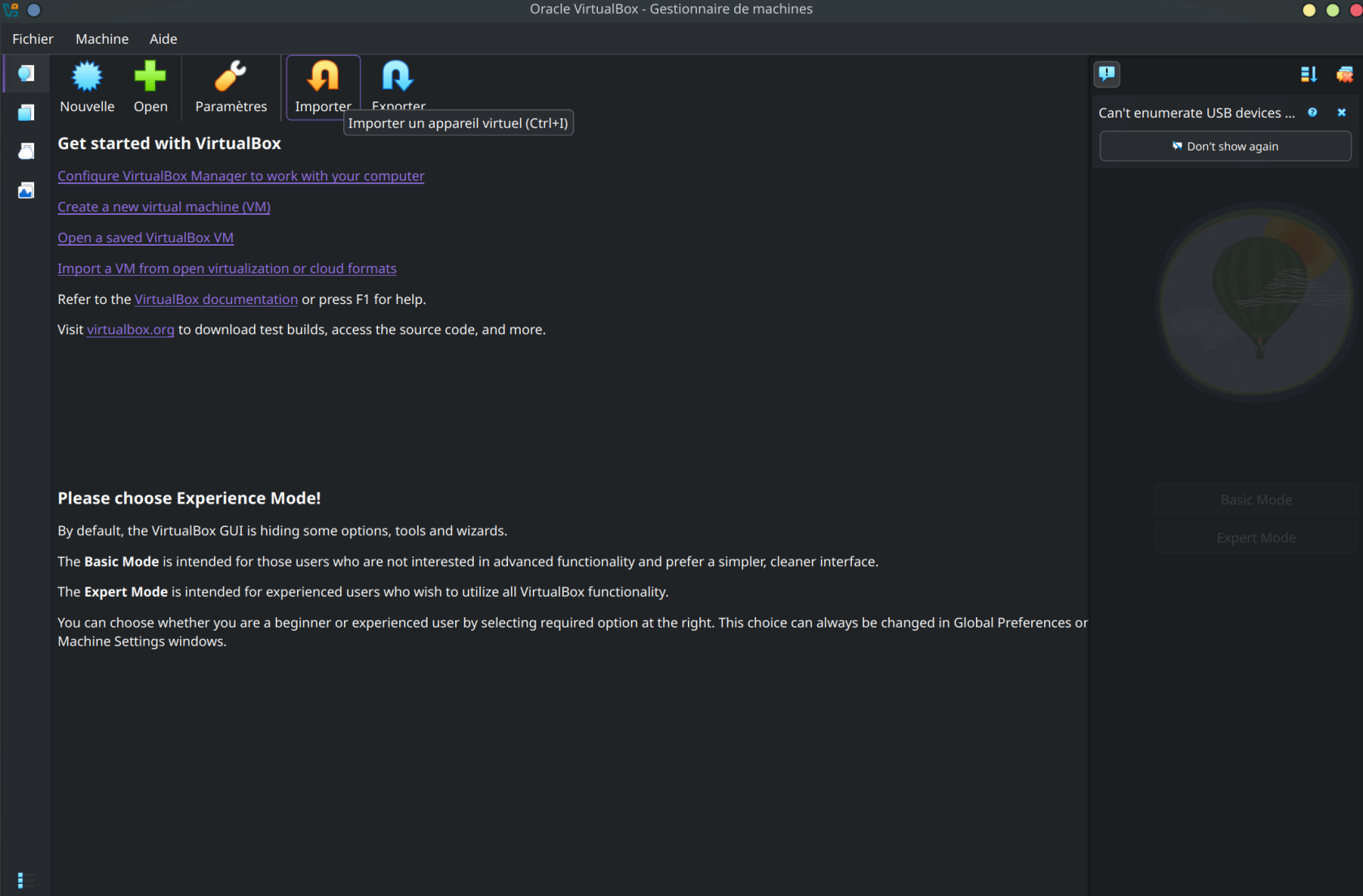](https://blog.miriway.pro/uploads/images/gallery/2026-01/KdoLx9uaFB7354ky-copie-decran-20260127-175202.png)**
4. **Sélectionner le fichier `.ova` téléchargé[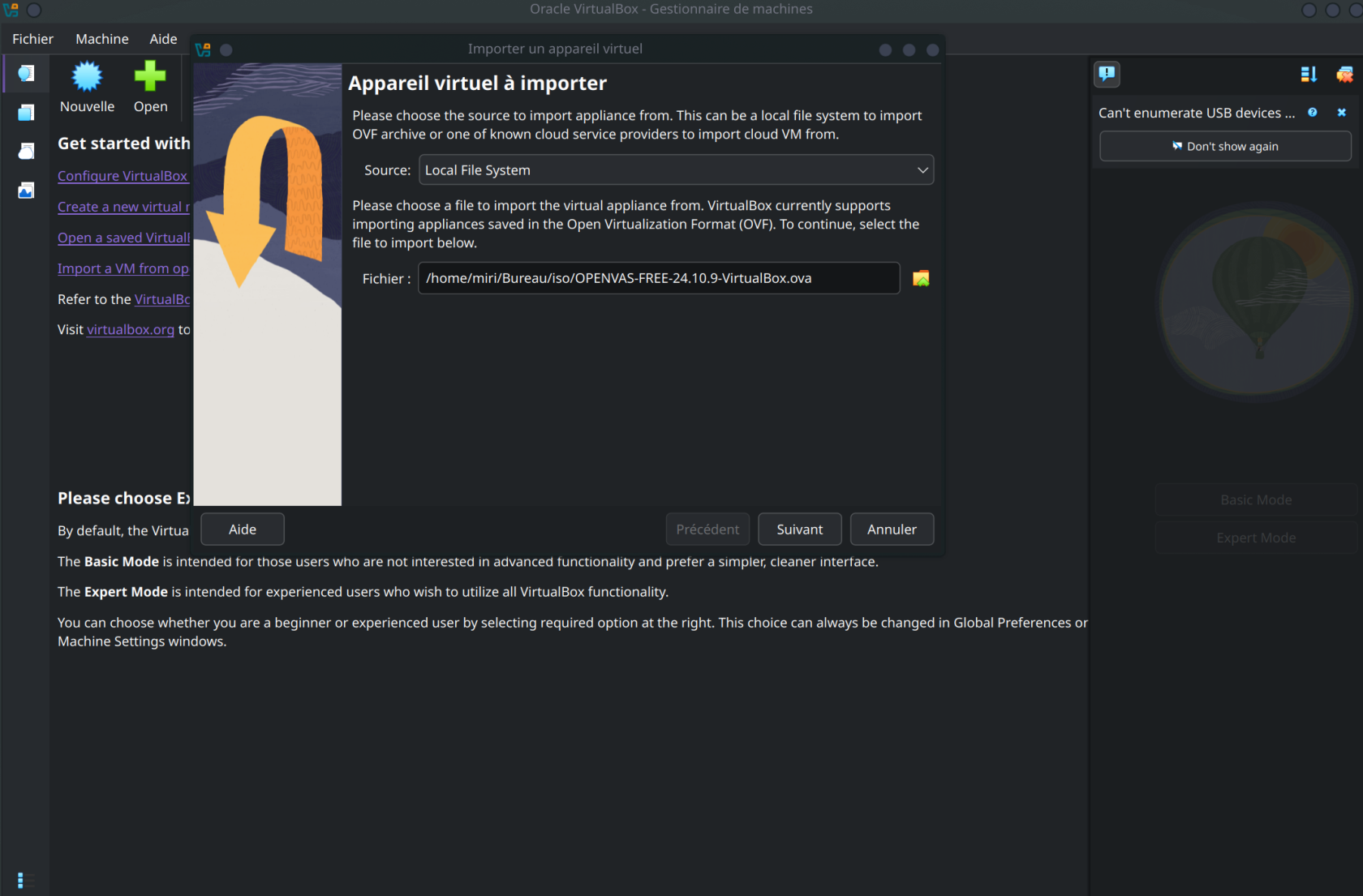](https://blog.miriway.pro/uploads/images/gallery/2026-01/5sqzeA156eSXSSy7-copie-decran-20260127-175318.png)**
5. **Vérifier les paramètres de la VM :**
- **RAM ≥ 5 Go**
- **CPU ≥ 2 \***
- **Dans mon cas je change la carte réseau pour que la VM puisse prendre la bonne interface de mon ordinateur.[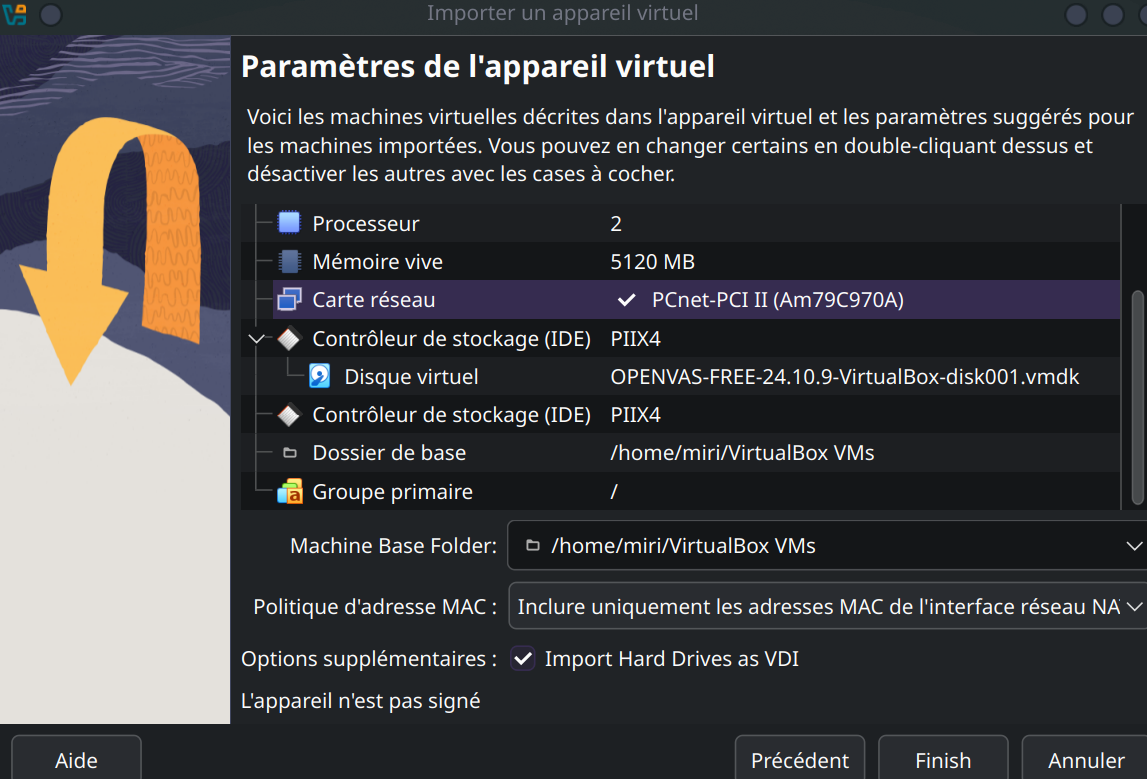](https://blog.miriway.pro/uploads/images/gallery/2026-01/7esiD2WxCpB4UAUk-copie-decran-20260127-180243.png)**
6. **Cliquer sur Importer et patienter pendant l'importation de la VM[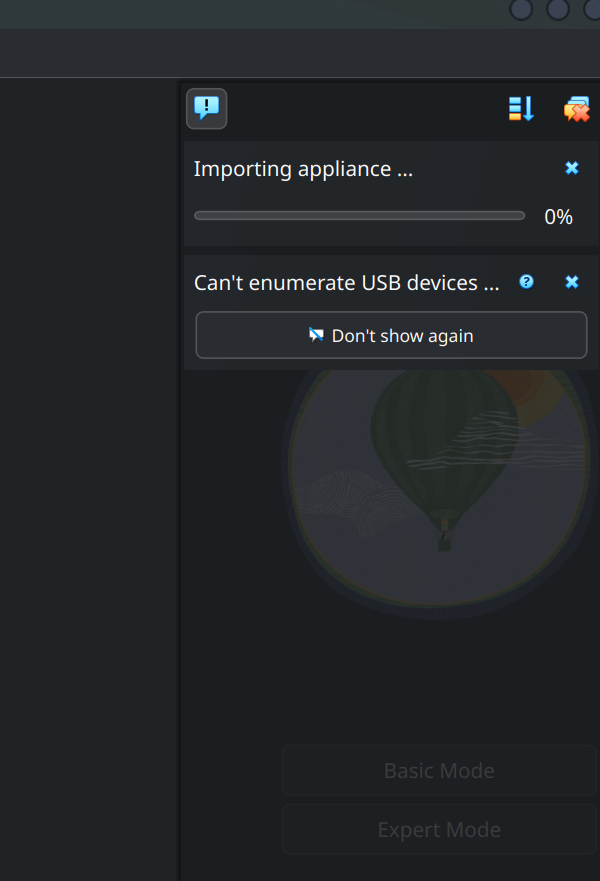](https://blog.miriway.pro/uploads/images/gallery/2026-01/nMMxKaK7oPX0iqvR-copie-decran-20260127-175407.png)**
#### **IV. Démarrage de la VM**
1. **Sélectionner la VM importée dans VirtualBox ou VMware[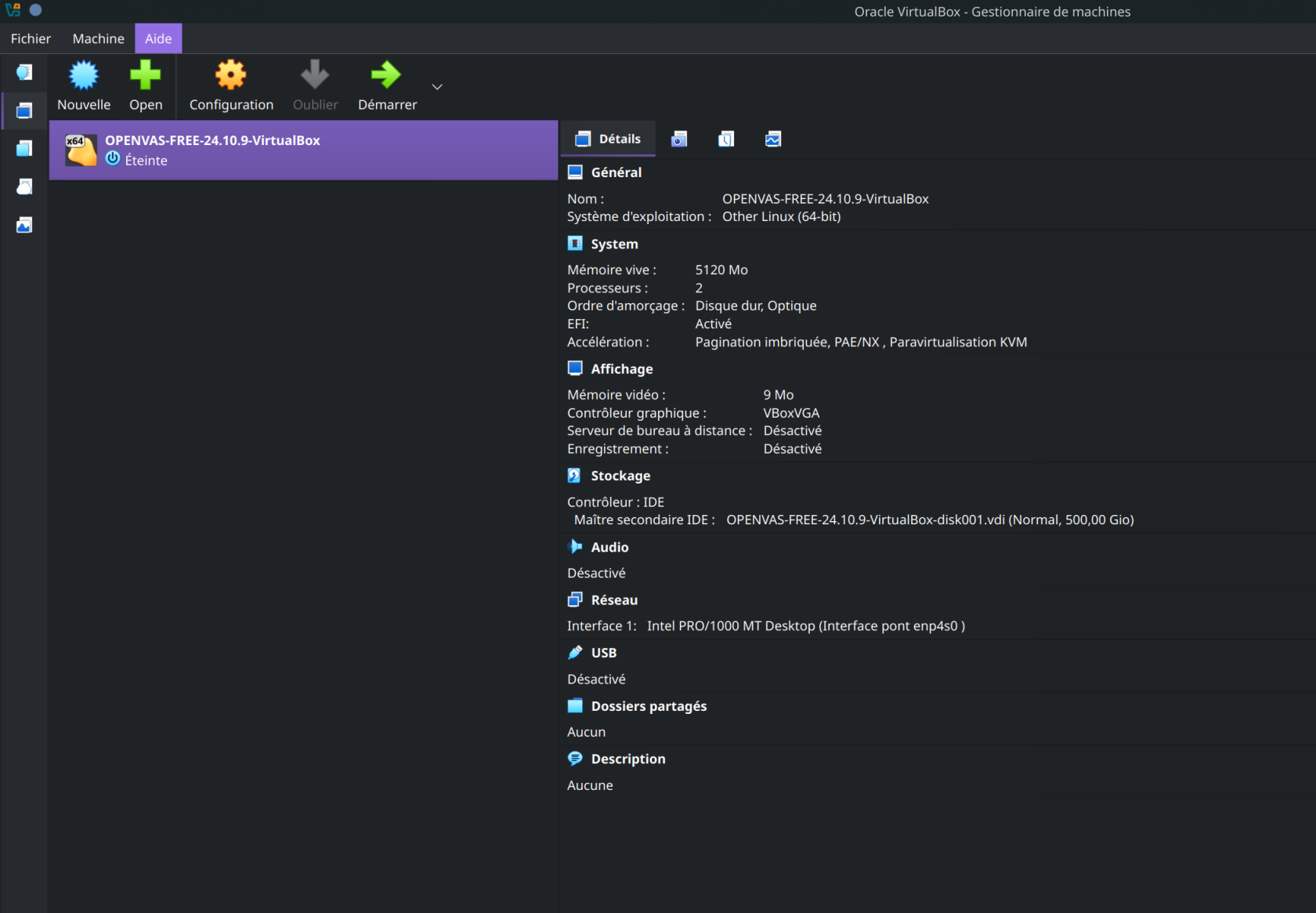](https://blog.miriway.pro/uploads/images/gallery/2026-01/cv2tugsEdNtoaaTE-copie-decran-20260127-175630.png)**
2. **Cliquer sur Démarrer**
3. **Lors du premier démarrage, la VM affiche :**
- **L’adresse IP locale [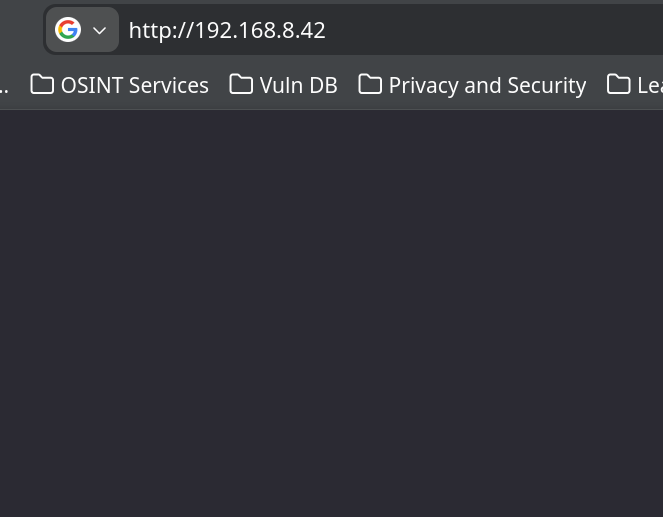](https://blog.miriway.pro/uploads/images/gallery/2026-01/8uQtDyU2BGYIt50h-copie-decran-20260127-180915.png)**#### **V. Changement identifiants**
1. **Il est fortement conseillé de changer le mot de passe admin après la première connexion**
2. Nous allons donc changer les identifiants[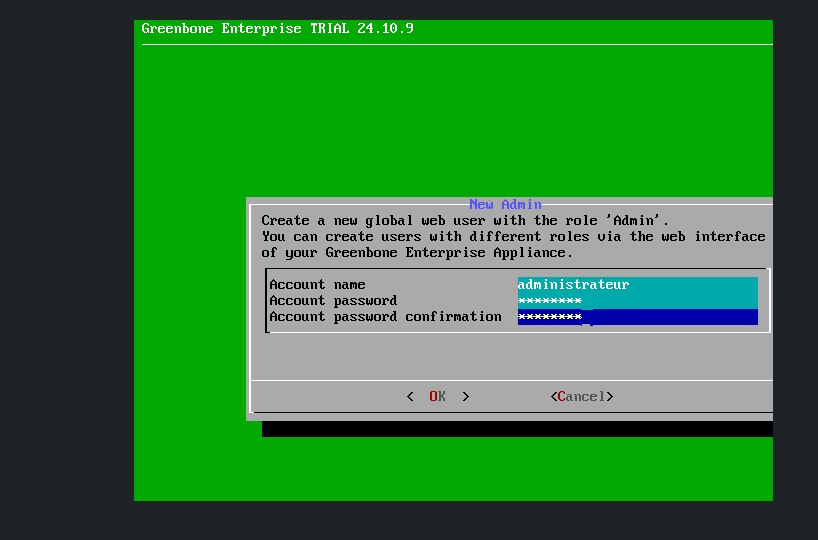](https://blog.miriway.pro/uploads/images/gallery/2026-01/ofFfo5wujhcL1bqh-copie-decran-20260127-181348.png)
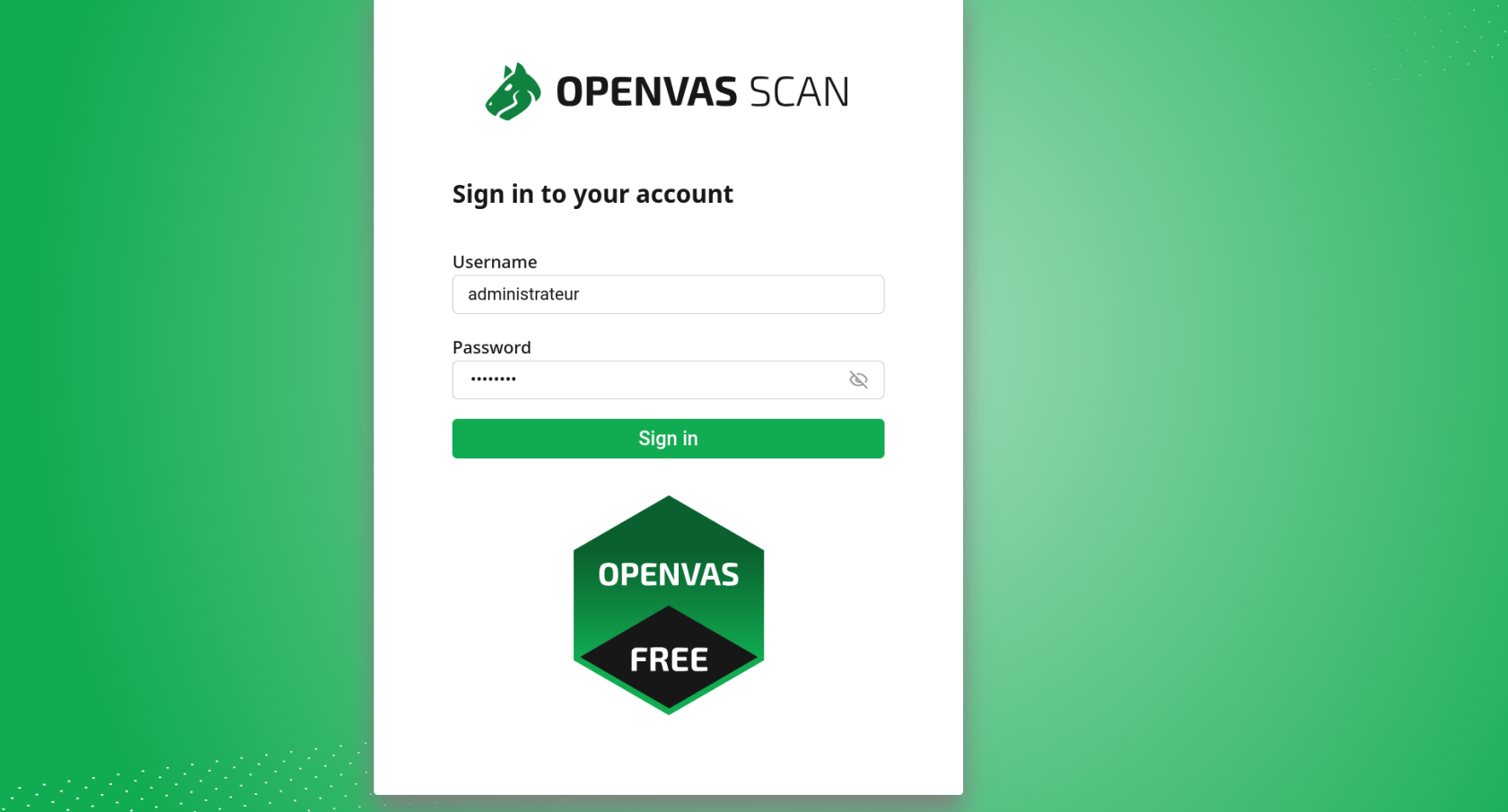
#### **VI. Connexion à l’interface web**
[](https://blog.miriway.pro/uploads/images/gallery/2026-01/mJ9XU5caoFAQeTbp-image.png)
[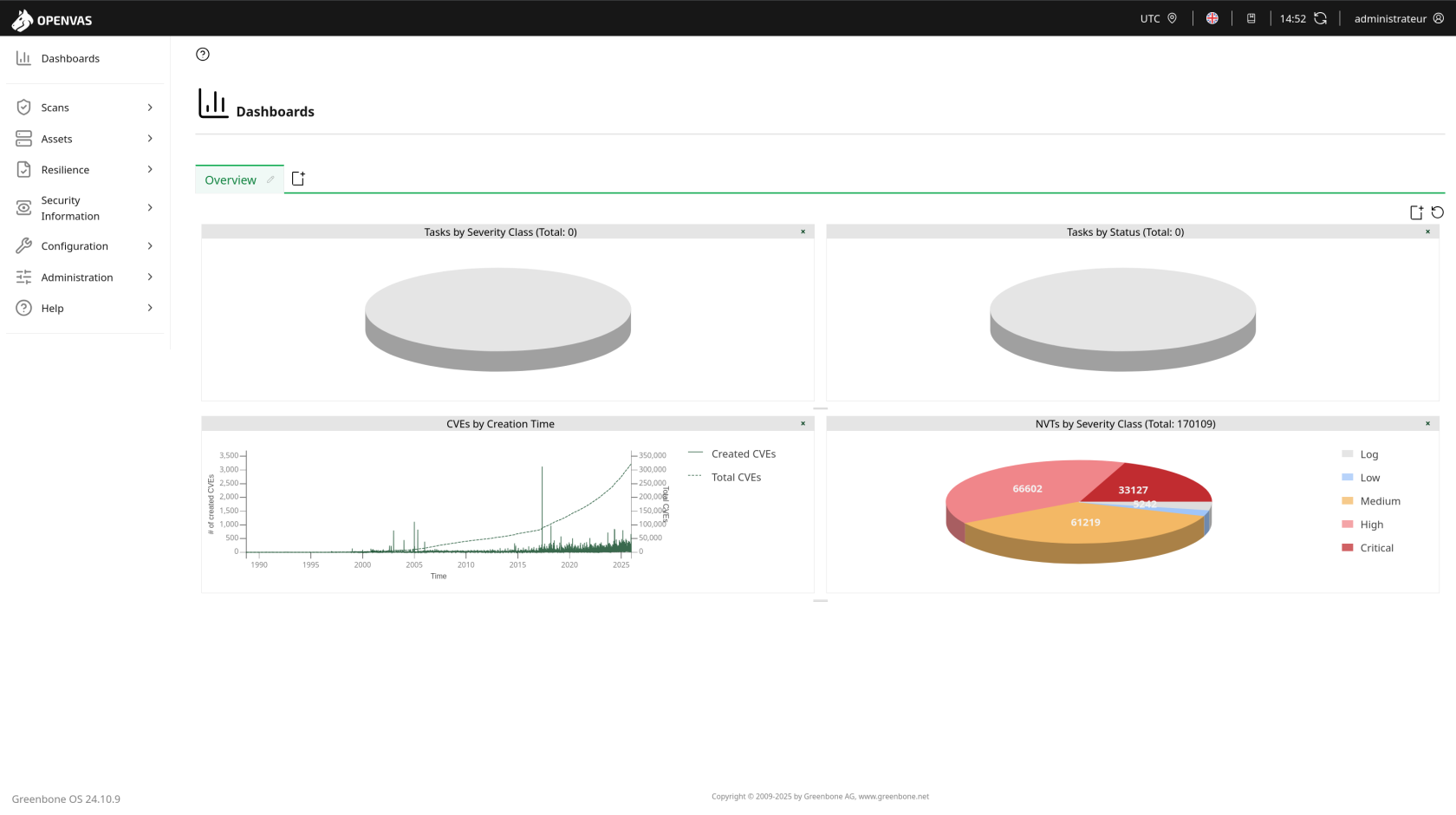](https://blog.miriway.pro/uploads/images/gallery/2026-01/pdZoNWDa7WPHH41z-copie-decran-20260127-181518.png)
#### **VII. Conclusion**
L’installation d’OpenVAS à partir de l’OVA de Greenbone permet de disposer rapidement d’un environnement de test complet pour l’analyse de vulnérabilités. Cette méthode simplifie la configuration et assure que tous les services nécessaires au scanner fonctionnent correctement.